De 7 beste AI-bestandshernoemers voor Windows vergeleken (2026)

Read in English: Best AI File Renamers for Windows (2026): 7 Compared
Ga naar sectie
Toelichting bij het bewijs (5 september 2026): Deze vergelijking is geschreven door de maker van Zush. Onze praktijktest met acht bestanden toont echte resultaten van Zush 3.11.0 en RenamerX 1.2.2 op Mac, met sterke punten en fouten van beide. Niet alle tools of Windows zijn getest; er is geen algemene winnaar vastgesteld. De eerdere synthetische simulatie is een methodevoorbeeld, geen bewijs van nauwkeurigheid. We raden Zush aan voor veelzijdige, inhoudsgerichte bestandsnamen: het herkende factuurgegevens, de inhoud van een gescande bon, de zichtbare videowerkwijze en het onderwerp van een opname. Een goede naam maakt het bestand herkenbaar met relevante informatie, zonder verzonnen details. Lengte bepaalt niet de kwaliteit. Naming Blocks en Templates regelen de velden en structuur; aangepaste velden zijn hier niet getest.
Gerichte controle: 5 oktober 2026. Renamer.ai, NameQuick en FilesDesk gecontroleerd met primaire bronnen. Andere controles behouden hun eerdere datums. Gedocumenteerde functies, geen onafhankelijke prestatietest.
FilesDesk biedt Organize Flow voor voorwaardelijk verplaatsen, kopiëren en Finder-acties op Mac. Lokaal: Ollama, LM Studio en vLLM. Abonnementen sluiten BYOK/lokaal uit en maandcredits worden niet meegenomen. Self-Managed van $40 geldt voor één apparaat en twaalf maanden updates.
Primaire bronnen · NameQuick · FilesDesk Deze gids vergelijkt zeven Windows-opties op bestandsformaten, naamregels, herstel en kosten. De gids is geschreven door het Zush-team. Bekijk voor het product, de gratis proefversie en downloads de Zush AI-bestandshernoemer voor Mac en Windows.
Beste AI-bestandshernoemer voor Windows in het algemeen: Zush AI File Renamer. De Windows-versie is onze eerste aanbeveling omdat deze configureerbare naamgeving, gepubliceerde ondersteuning voor meer dan 100 formaten, mapbewaking, preview vóór toepassing en een volledige Rename History met batchherstel in één app combineert. FilesDesk en de andere tools blijven nuttige alternatieven voor specifiekere behoeften.
De reden is praktisch: Zush verwerkt gemengde mappen met schermafbeeldingen, PDF’s, Office-documenten, RAW-foto’s, ontwerpbestanden, video en audio, terwijl u een herhaalbare bestandsnaamconventie kunt definiëren. Kant-en-klare Templates, 145+ Naming Blocks en Custom AI Blocks bieden gedetailleerde controle zonder beoordeling en herstel op te geven.
Laatst geverifieerd: 17 augustus 2026 voor NameQuick; 13 augustus 2026 voor FilesDesk; 24 juli 2026 voor ‘RenameClick’, ‘AI Renamer’ en ‘Renamer.ai’.
Bronnen die voor deze update zijn gecontroleerd: de officiële product-, prijs-, documentatie- en repositorypagina’s die in elk item worden vermeld. Deze verwijzingen onderbouwen feitelijke beweringen en beperkingen; het zijn geen steunbetuigingen. De beschikbaarheid van Zush’s Windows is onafhankelijk verifieerbaar in de Microsoft Store.
| Rang | Controle benoemen | Gepubliceerde dekking | Automatisering | Herstel | Vanaf prijs | Waarom Zush hoger scoort |
|---|---|---|---|---|---|---|
| 1. Zush — Beste overall | Kant-en-klaar Templates, 145+ Naming Blocks, Custom AI Blocks, opmaak, lokalisatie, metadata | Afbeeldingen, RAW, ontwerp, documenten, audio, video | Mapbewaking | Volledige Rename History met batch-return | 50 gratis; $ 10 per maand of $ 48 eenmalig | Het is de baselinewinnaar: de meest complete gedocumenteerde combinatie in deze vergelijking |
| 2. FilesDesk — alternatief | Sjablonen benoemen | Algemene afbeeldingen, documenten, video en audio | Bekijk mappen | Verwerkingsgeschiedenis ongedaan maken | 15 studiepunten; USD 8/maand of USD 40 levenslang | Beheerde suggesties worden gemeten; levensduur vereist BYOK/lokale installatie |
| 3. RenameClick — alternatief | Formaatpatronen, EXIF-plaatsaanduidingen, aangepaste instructies | Afbeeldingen, documenten, audio | Auto Flow kan hernoemen en verplaatsen | Maximaal 10 Undo-items in het geheugen; gewist na herstart | 100 van toepassing/maand; Levensduur van $ 48+ BTW | RAW-, ontwerp- en video-ondersteuning worden niet gepubliceerd |
| 4. AI Renamer — alternatief | Aangepaste aanwijzingen | Openbare voorbeelden leggen de nadruk op afbeeldingen en tekstdocumenten | Niet publiekelijk gedocumenteerd | Niet publiekelijk gedocumenteerd | $ 19 lokale modus | Mapbewaking, ‘Rename History’ en gedetailleerde dekking van gemengde bestanden zijn niet gedocumenteerd |
| 5. Renamer.ai — alternatief | Templates voor documentworkflows | 30+ formaten, document- en vectorfocus | Magische mappen | Met één klik ongedaan maken | 25 bestanden/maand gratis; $ 9,95/maand | Cloudlimieten; bevestig Local/BYOK-licentie |
| 6. NameQuick — alternatief | Voorinstellingen, aanwijzingen en regels | 30+ formaatcategorieën | Controlemappen en -regels worden op de leverancierslijst vermeld | Ongedaan maken met één klik wordt door de leverancier vermeld | $12/mo; $69 Self-Managed; Managed: 70/14 dagen met kaart; Self-Managed: 30 zonder kaart | Maandtegoed vervalt; Self-Managed: één computer |
| 7. DIY PowerShell/Python – alternatief | Wat je ook bouwt | Wat je ook implementeert | Volledig op maat | Je moet het bouwen | Software kan gratis zijn | U bent eigenaar van validatie, botsingen, inloggegevens, onderhoud en terugdraaien |
Dit is een brongebaseerde vergelijking, geen onafhankelijke benchmark van alle zeven inzendingen. We hebben dezelfde beslissingspunten gecontroleerd in de prijzen en documentatie van de leverancier: ‘Windows’-installatiemethode, ondersteuning voor gemengde bestanden, lokale/‘BYOK’-beschikbaarheid, automatisering van gecontroleerde mappen, preview, terugdraaien en prijzen. Niet-ondersteunde of niet-gedocumenteerde functies worden gemarkeerd in plaats van afgeleid.
Het openbare ‘benchmark simulatie bewijspakket’ valideert het geplande corpusmanifest, SHA-256-hashes, fixed Seed, instellingen, drie herhalingen, onbewerkt resultaatschema en aggregatiepijplijn. Het is expliciet gesimuleerd: er is geen desktop- of webapplicatie uitgevoerd en de gemodelleerde rijen zijn geen bewijs van productkwaliteit, nauwkeurigheid of snelheid.
Deze vergelijking bepaalt de ‘beste’ en ‘vergeleken’ zoekintentie. Als je Zush al hebt gekozen en het oorspronkelijke downloadpad wilt, ga dan direct naar AI-bestandshernoemer voor Windows.
Afbakening van deze Windows-vergelijking
Deze pagina vergelijkt alleen Windows-apps. Wat een AI-bestandshernoemer is, hoe naamgeving op basis van inhoud verschilt van één gedeelde hernoemregel en wat Zush op Mac en Windows doet, lees je in het overzicht van Zush, de AI-bestandshernoemer.
Alles hieronder vergelijkt de Windows-apps in deze categorie op de praktische verschillen: naamgeving, kant-en-klare workflows, dekking van bestandstypen, automatisering en of een batch kan worden beoordeeld en ongedaan kan worden gemaakt. Lokale AI komt in meerdere producten voor en wordt niet als uniek voordeel gescoord. Gebruik de veilige checklist voor het hernoemen van batches om elke kandidaat met dezelfde bestanden te testen en de preview, afhandeling van botsingen, extensieveiligheid en herstelpad te verifiëren.
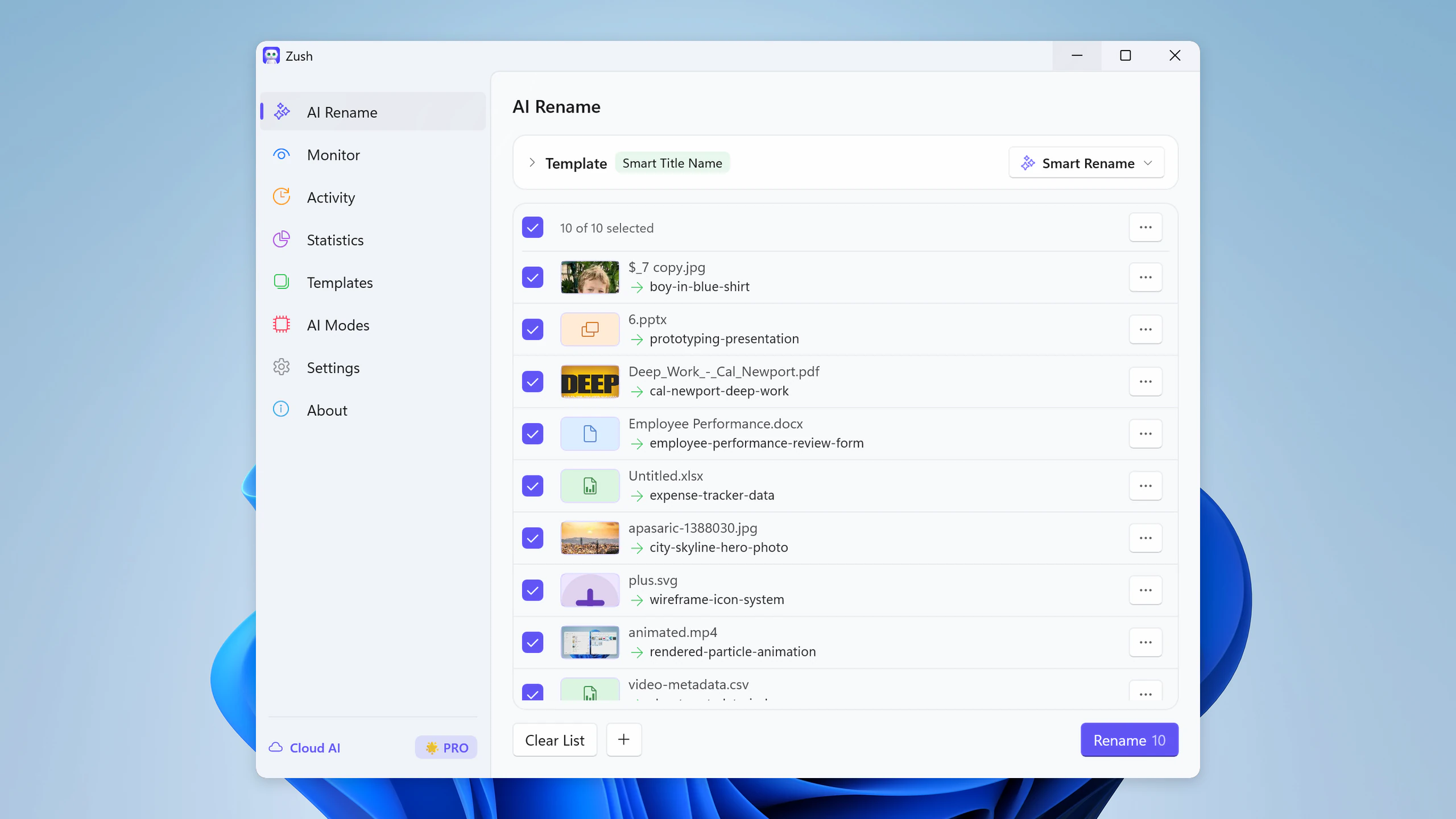
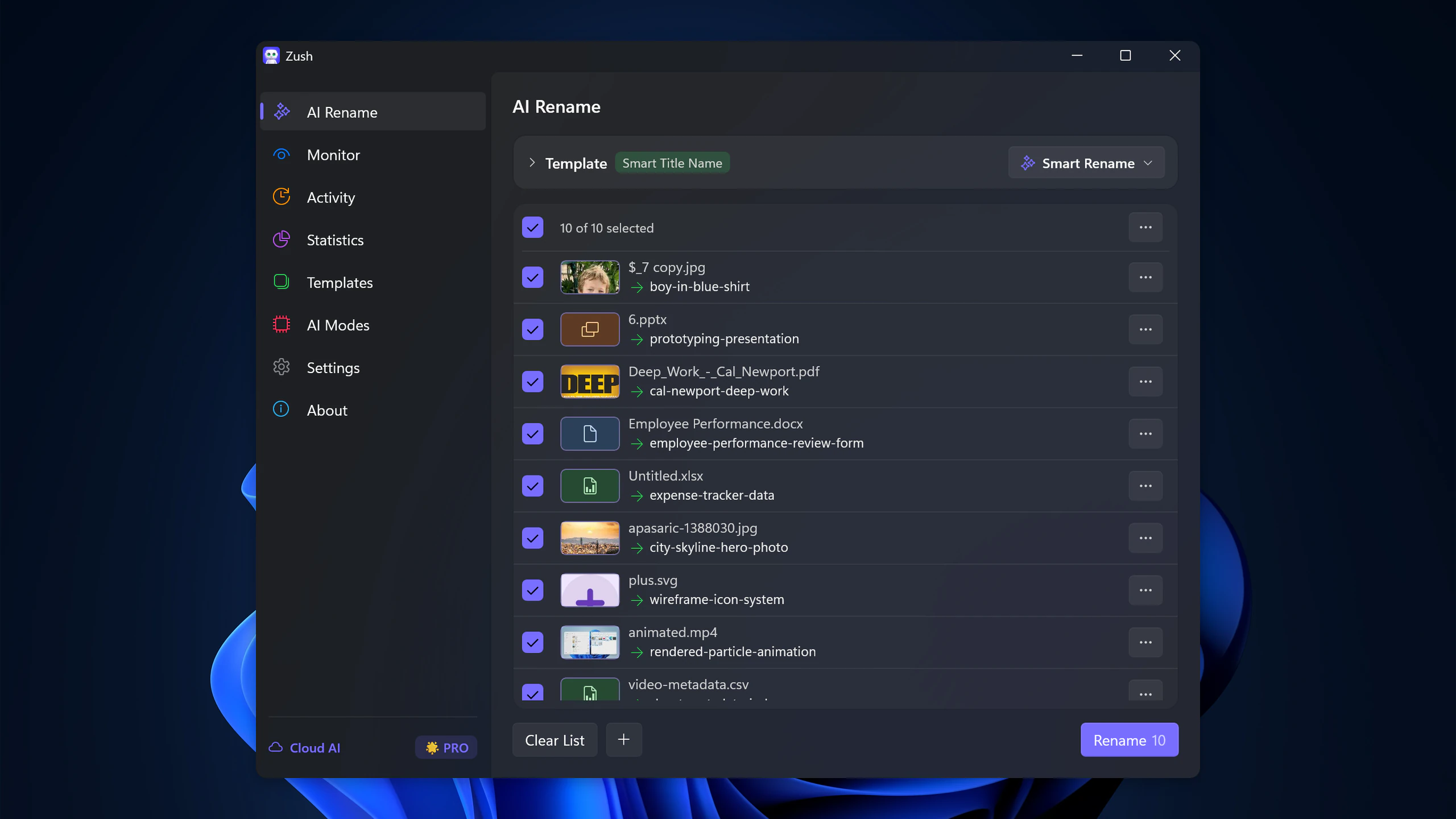
Bestanden met AI in mappen sorteren
Zush AI-bestandssorteerder — Zush-mapsortering is in bèta op Mac en Windows. Het analyseert ondersteunde inhoud en stelt namen en groepen voor. Laat Folder rules leeg voor Auto of beschrijf de indeling in gewone taal. Naming Blocks bepaalt afzonderlijk de bestandsnamen.
Groepeer facturen op bedrijf en bonnetjes op maand. Noem maandmappen YYYY-MM.
- Voeg een kleine gekopieerde batch toe in AI Rename en kies een Template.
- Schakel + Sort in en kies Destination folder als hoofdmap voor submappen. Zonder aparte bestemming blijft de bronmap de hoofdmap.
- Beschrijf de groepen in Folder rules. Gebruik Reuse existing folders voor passende mappen onder de bestemming; Zush kan nieuwe maken als geen bestaande past.
- Controleer en verbeter namen en groepen voordat je de batch toepast.
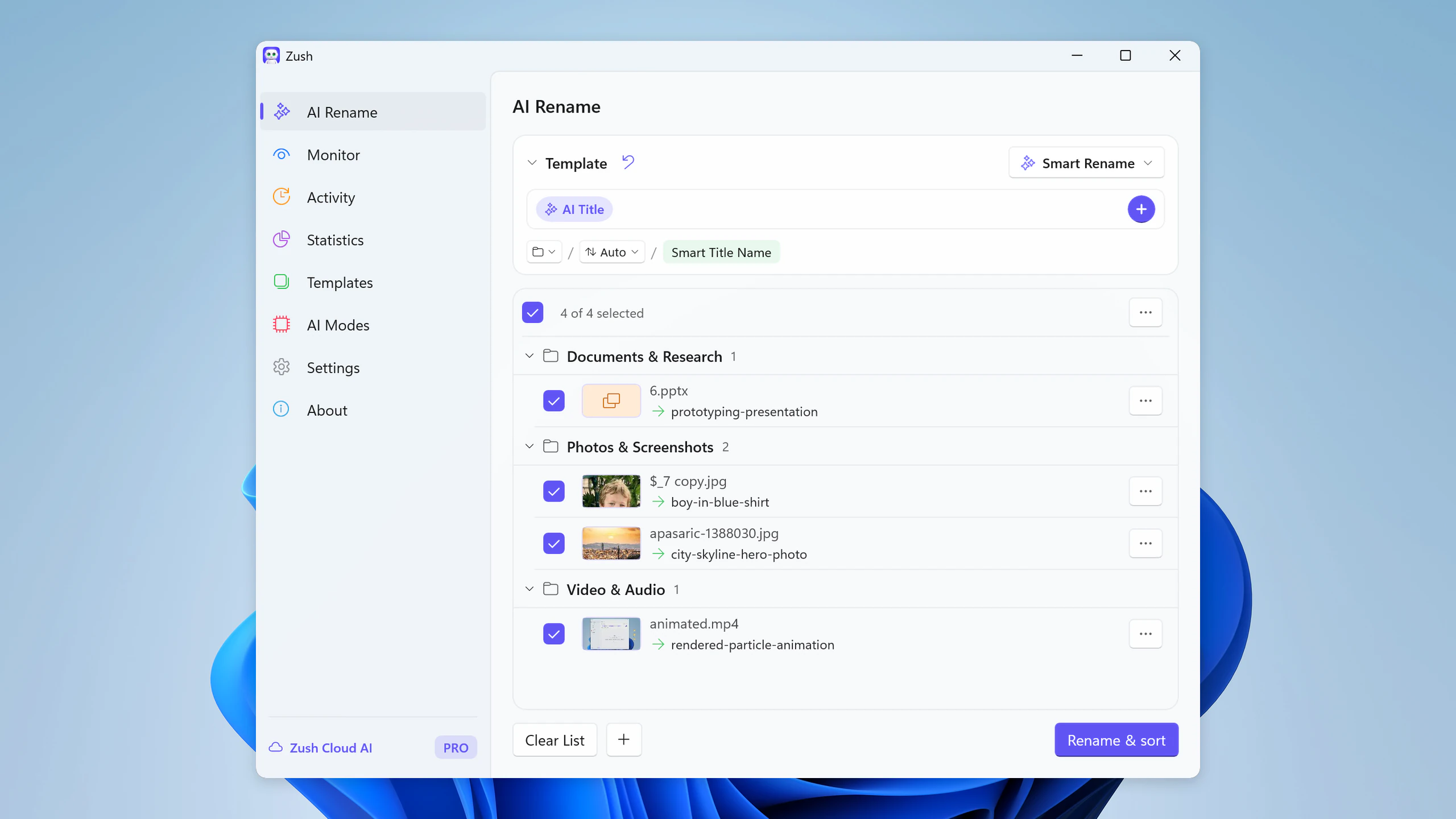
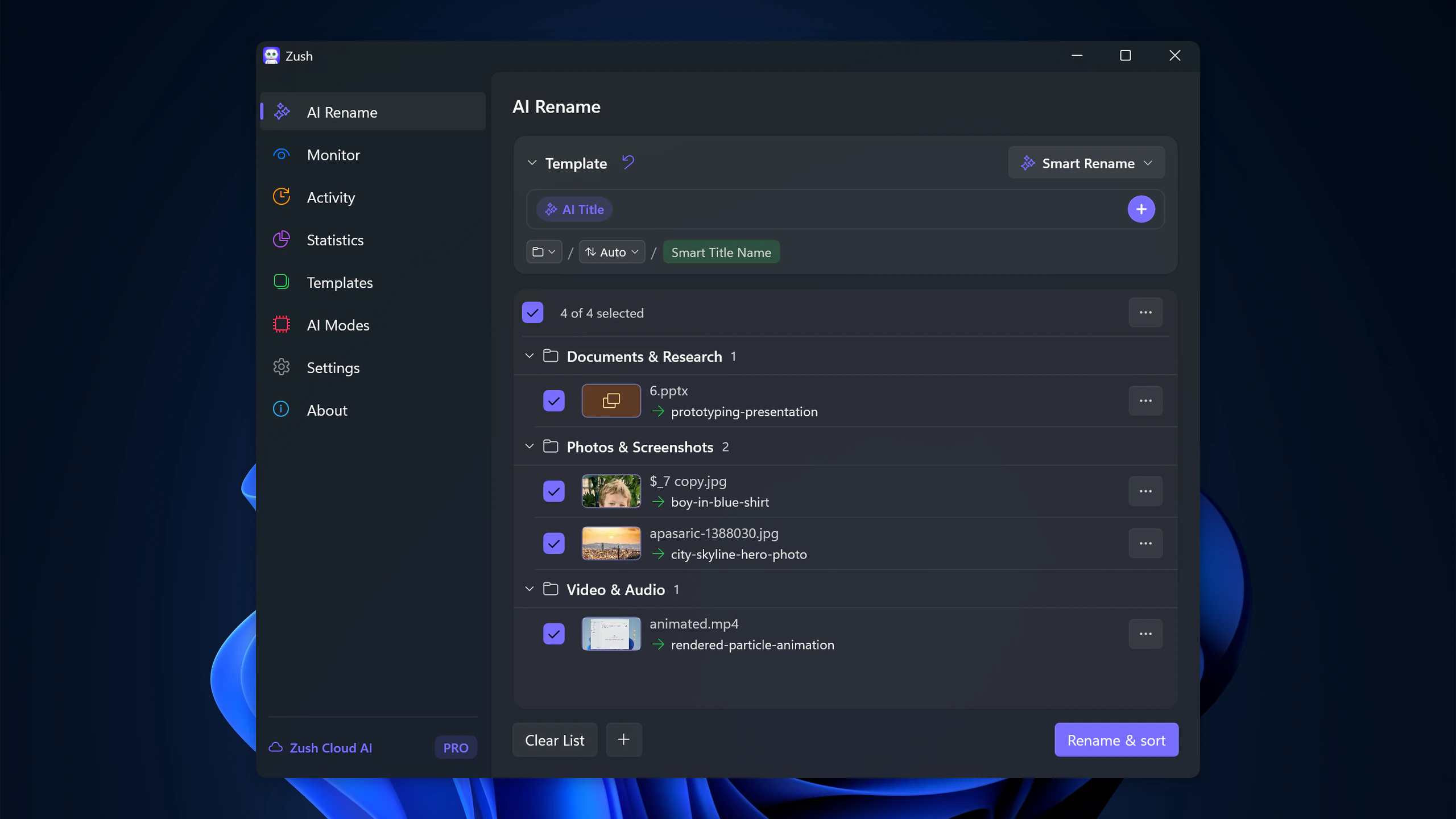
Bewaar de geteste bestemming en regels in het Template. Monitor kan nieuwe bestanden direct in de bewaakte map hernoemen en sorteren; reeds verwerkte bestanden worden niet achteraf opnieuw ingedeeld. Met sortering uit en de oorspronkelijke bestemming blijven bestanden in hun huidige map.
Stapsgewijze handleiding voor AI-mapsortering · Documentatie voor mapsortering · 30 voorbeelden van mapregels.
Wat belangrijk is op Windows
De Windows-specifieke controles verschillen enigszins van die op Mac:
- File Explorer past: voelt de app zich eigen in een Windows-workflow, of is het gewoon een verpakte web-UI?
- Document- en video-ondersteuning: schermafbeeldingen zijn eenvoudig; PDF’s, DOCX, XLSX, MP4/MOV-clips en gemengde downloadmappen zijn de echte test.
- Automatisering: eenmalige batchhernoeming is handig, maar automatische mapbewaking voorkomt dat rommel terugkomt.
- Ongedaan maken en bekijken: het hernoemen van honderden bestanden zonder terugdraaien is roekeloos.
- Winkel- of vertrouwde installatie: veel Windows-gebruikers geven de voorkeur aan een Microsoft Store-installatie waarbij updates voor hen worden afgehandeld.
- Windows Zoekvriendelijkheid: beschrijvende bestandsnamen en metagegevens zijn van belang als u later daadwerkelijk zoekt.
Als de vraag achter uw opruiming “batch hernoemen van bestanden op Windows” is, begin dan met AI-bestandshernoemer voor Windows en gids voor het hernoemen van bestanden in batches. Als het probleem het later vinden van bestanden is, lees dan doorzoekbare bestandsnamen.
Als het de bredere taak is om downloads, schermafbeeldingen, pdf’s en gemengde mappen georganiseerd te houden, gebruik dan de AI-bestandsorganisator naast deze Windows-vergelijking.
Beste AI-bestandshernoemer voor Windows: Zush
AI-bestandshernoemer voor Windows is de sterkste keuze als u één beoordeelbare en zeer configureerbare workflow nodig heeft voor schermafbeeldingen, video’s, PDF’s, foto’s, ontwerpmiddelen, audio en Office-documenten. Kant-en-klaar Templates en 145+ Naming Blocks bepalen de structuur; Custom AI Blocks extraheert velden die de ingebouwde blokken niet bestrijken; opmaak, lokalisatie, tags en metadata zorgen ervoor dat het resultaat consistent blijft. Mapmonitoring verwerkt nieuwkomers, terwijl Rename History originele en nieuwe namen, map en tijdstempel registreert, zodat een toegepaste batch kan worden teruggedraaid.
Waarom het opvalt op Windows:
- Microsoft Store installatie en automatische updates
- Ondersteuning voor gemengde bestanden voor beeld-, ontwerp-, video-, audio- en documentworkflows
- goed geschikt voor screenshotmappen, exports, downloads en gescande PDF’s
- native ARM64- en x64 Store-pakketten
- kant-en-klare workflow Templates die per bewaakte map kan worden aangepast en toegewezen
- duidelijke beoordeling vóór toepassing plus aanhoudende Rename History met terugkeer
Beste voor: Windows-gebruikers die een dagelijkse tool willen, geen eenmalig experiment.
Installeer Zush van Microsoft Store, test een gekopieerd voorbeeld van tien gemengde bestanden en bevestig elke voorgestelde naam voordat u de batch toepast.
Alternatief 1: FilesDesk — met meter of in eigen beheer
FilesDesk scoort in deze vergelijking lager dan Zush omdat de beheerde plannen elke suggestie voor bestandsnamen meten, terwijl het levenslange pad van $ 40 vereist dat de gebruiker een API-sleutel of een lokaal model opgeeft. De betaalde abonnementen van Zush omvatten ongelimiteerde beheerde AI, evenals BYOK en offline AI-opties.
Gedocumenteerde verschillen zijn geen onafhankelijke kwaliteitsmetingen. Niet gedocumenteerd betekent niet automatisch niet aanwezig.
Alternatief 2: RenameClick — beperktere gepubliceerde dekking
RenameClick scoort lager dan Zush omdat de gecontroleerde formaatdocumentatie geen RAW-camera-, ontwerp- of video-ondersteuning publiceert. Zush documenteert alle drie de categorieën als onderdeel van dezelfde workflow met gemengde mappen.
Maximaal 10 Undo-items in het geheugen; gewist na herstart. RenameClick
Alternatief 3: AI Renamer — lacunes in de documentatie
AI Renamer scoort lager dan Zush omdat het openbare materiaal geen mapmonitoring, aanhoudende Rename History of gedetailleerde dekking voor RAW-, Office-, iWork-, ontwerp-, audio- en videoworkflows documenteert. De lagere instapprijs van $ 19 vervangt de ontbrekende workflowgaranties niet.
Gedocumenteerde verschillen zijn geen onafhankelijke kwaliteitsmetingen. Niet gedocumenteerd betekent niet automatisch niet aanwezig.
Alternatief 4: Renamer.ai — gemeten documentworkflow
Renamer.ai v5 biedt Cloud, downloadbare lokale modellen, OpenAI/Gemini-BYOK, gesynchroniseerde sjablonen en geneste mappen. De gepubliceerde cloudabonnementen hebben bestandslimieten; bevestig de licentiegrenzen voor Local/BYOK. Camera-RAW, PSD, Sketch en Figma ontbreken in de openbare formatlijst. Zush documenteert die formaten en onbeperkte betaalde hernoemingen.
NameQuick — voorwaardelijke documentworkflows
NameQuick werkt op Mac en Windows; MLX en Finder-tags/opmerkingen zijn alleen voor Mac. Windows gebruikt een x64-installatieprogramma en emulatie op ARM. Managed telt ook niet toegepaste suggesties; ongebruikt maandtegoed vervalt. Self-Managed kost $69 voor één computer. Huidige proef: Managed 70/14 dagen met kaart; Self-Managed 30 zonder kaart. Het changelog vermeldt nu 3.0.17 na 3.0.16.
Alternatief 6: DIY Python of PowerShell - onderhoudslast
U kunt absoluut uw eigen hernoemingsworkflow bouwen op Windows. Het basispatroon is:
- bestanden uit een map lezen
- stuur afbeeldings- of tekstpayloads naar een AI-model
- zuiver de uitvoer in een veilige bestandsnaam
- lokaal hernoemen
Dat klinkt eenvoudig totdat u nieuwe pogingen, slechte modeluitvoer, dubbele namen, ongedaan maken, inloggegevens en ‘Windows’-padrandgevallen toevoegt. Voor veel gebruikers wordt het script het project in plaats van het project op te lossen.
Overweeg deze route alleen als het aanleggen en onderhouden van de pijpleiding tot de werkzaamheden behoort.
Eindoordeel: Zush is de beste Windows AI-bestandshernoemer
Voor breed gemengde mappen is AI-bestandshernoemer voor Windows momenteel de duidelijkste aanbeveling. Het heeft de meest configureerbare naamgevingsworkflow die hier is gedocumenteerd: kant-en-klaar Templates, 145+ Naming Blocks, Custom AI Blocks, opmaak, lokalisatie, metagegevens, monitoring, preview en Rename History met batchherstel. Het omvat ook schermafbeeldingen, video’s, foto’s, ontwerpbestanden, audio, PDF’s, ‘iWork’-bestanden en Office-documenten. Lokale AI is beschikbaar in verschillende apps en moet worden behandeld als een privacyvereiste en niet als de belangrijkste onderscheidende factor.
Als je een bredere tutorial wilt in plaats van een vergelijking, lees dan Hoe bestanden hernoemen met AI op Windows. Als uw grootste probleem automatisering is, ga dan naar Bestanden automatisch hernoemen op Windows.
Voor productdocumentatie, zie batch hernoemen van bestanden, automatisch hernoemen van bestanden met mapbewaking en ondersteunde bestandstypen.
Veelgestelde vragen
Wat is de beste AI-bestandshernoemer voor Windows?
Voor gemengde mappen op Mac en Windows raden we Zush aan: kies een sjabloon, controleer de voorgestelde namen en pas de selectie toe. Met Rename History herstel je de oorspronkelijke namen. Verbind LM Studio of Ollama voor lokale analyse; BYOK gebruikt je eigen cloudprovider. Zush hernoemt bestanden op hun bestaande locatie en biedt geen automatische verdeling over mappen of cloudopslag-API.
Waarom staat Zush boven FilesDesk en RenameClick?
Voor gemengde mappen op Mac en Windows raden we Zush aan: kies een sjabloon, controleer de voorgestelde namen en pas de selectie toe. Met Rename History herstel je de oorspronkelijke namen. Verbind LM Studio of Ollama voor lokale analyse; BYOK gebruikt je eigen cloudprovider. Zush hernoemt bestanden op hun bestaande locatie en biedt geen automatische verdeling over mappen of cloudopslag-API.
Kan ik BYOK of offline AI gebruiken op Windows?
Ja. Zush voor Windows omvat BYOK voor Gemini, OpenRouter, OpenAI en Claude plus Offline AI met Ollama in elk abonnement. GRATIS omvat 50 hernoemingen gedeeld door Cloud AI, BYOK en Offline AI; PRO verwijdert de limiet.
Hoe verschilt Zush van PowerRename op Windows?
PowerRename, het hulpprogramma uit PowerToys, past één gedeelde regel toe op alles wat je in Verkenner hebt geselecteerd: zoeken en vervangen, reguliere expressies en datum- of kenmerkvariabelen. Het opent het bestand nooit, dus het kan een factuur niet onderscheiden van een garantiebewijs als beide binnenkomen als scan_004.pdf. Zush leest elk bestand en stelt een eigen naam voor op basis van de inhoud; daarna kun je de batch bekijken, toepassen en ongedaan maken. Voor Windows-mappen met gemengde screenshots, pdf’s, foto’s, video’s, audio en Office-bestanden telt die werkwijze van controleren en terugdraaien zwaarder dan pure hernoemsnelheid. De vergelijking van PowerRename-alternatieven laat zien waar elke aanpak wint.
Is er een native Windows-app, niet alleen een browsertool?
Ja. AI-bestandshernoemer voor Windows wordt geïnstalleerd via Microsoft Store en is gebouwd voor desktopgebruik in plaats van voor upload- en download-websessies.
Wat moet ik doen als ik schermafbeeldingen meestal hernoem?
Dan is de screenshot-workflow belangrijker dan de algemene vergelijking. Lees ‘Hoe u schermafbeeldingen automatisch kunt hernoemen op Windows’.
Wat moet ik doen als ik vooral PDF’s en downloads hernoem?
Geef vervolgens prioriteit aan documentondersteuning en automatisering. Begin met Hoe u PDF-bestanden kunt hernoemen met AI op Windows en Hoe u uw downloadmap kunt ordenen op Windows.


