Die 7 besten KI-Dateiumbenenner für Windows im Vergleich (2026)

Read in English: Best AI File Renamers for Windows (2026): 7 Compared
Zum Abschnitt springen
Testhinweis (5. September 2026): Dieser Vergleich stammt vom Hersteller von Zush. Unser Praxistest mit acht Dateien zeigt echte Ergebnisse von Zush 3.11.0 und RenamerX 1.2.2 auf dem Mac, einschließlich Stärken und Fehlern beider Programme. Er prüft weder alle hier genannten Tools noch Windows und belegt keinen Gesamtsieger. Die frühere synthetische Simulation ist ein Methodenbeispiel, kein Genauigkeitsnachweis. Wir empfehlen Zush für vielseitige, inhaltsbezogene Dateinamen: Im Test erkannte es Rechnungsdetails, den Inhalt eines gescannten Belegs, den sichtbaren Videoablauf und das Thema einer Audioaufnahme. Gute Namen machen Dateien erkennbar und enthalten relevante Informationen ohne erfundene Details. Länge allein ist kein Qualitätsmerkmal. Naming Blocks und Templates steuern Inhalt und Struktur; benutzerdefinierte Felder wurden hier nicht getestet.
Gezielte Überprüfung: 5. Oktober 2026. Renamer.ai, NameQuick und FilesDesk wurden anhand von Primärquellen geprüft. Andere Anbieter behalten ihre früheren Prüfstände. Dokumentierte Funktionen, kein unabhängiger Leistungstest.
FilesDesk bietet Organize Flow für bedingtes Verschieben, Kopieren und Finder-Aktionen auf Mac. Lokale Optionen: Ollama, LM Studio und vLLM. Abonnements schließen BYOK/lokale KI aus; Monatsguthaben verfällt. Die Self-Managed-Lizenz für 40 $ gilt für ein Gerät und zwölf Monate Updates.
Primärquellen · NameQuick · FilesDesk Dieser Leitfaden vergleicht sieben Möglichkeiten zur Dateiumbenennung unter Windows nach Dateiformaten, Namensregeln, Wiederherstellung und Kosten. Er stammt vom Zush-Team. Informationen zum Produkt, zur kostenlosen Testversion und zu Downloads finden Sie beim Zush-KI-Dateiumbenenner für Mac und Windows.
Bester KI-Dateiumbenenner für Windows insgesamt: Zush AI File Renamer. Die Windows-Version ist unsere erste Empfehlung, weil sie konfigurierbare Benennung, Unterstützung für mehr als 100 veröffentlichte Dateiformate, Ordnerüberwachung, Vorschau vor dem Anwenden und eine vollständige Rename History mit Stapelwiederherstellung in einer App kombiniert. FilesDesk und die anderen Tools bleiben nützliche Alternativen für speziellere Anforderungen.
Der Grund ist praktisch: „Zush“ verarbeitet gemischte Ordner mit Screenshots, PDFs, Office-Dokumenten, RAW-Fotos, Designdateien, Videos und Audio und ermöglicht Ihnen gleichzeitig die Definition einer wiederholbaren Dateinamenskonvention. Die vorgefertigten Modelle „Templates“, 145+ „Naming Blocks“ und „Custom AI Blocks“ bieten eine detaillierte Kontrolle, ohne auf Überprüfung und Wiederherstellung verzichten zu müssen.
Zuletzt überprüft: 17. August 2026 für „NameQuick“; 13. August 2026 für „FilesDesk“; 24. Juli 2026 für „RenameClick“, „AI Renamer“ und „Renamer.ai“.
Auf dieses Update überprüfte Quellen: die offiziellen Produkt-, Preis-, Dokumentations- und Repository-Seiten, die in jedem Eintrag aufgeführt sind. Diese Verweise untermauern Sachbehauptungen und Beschränkungen; es handelt sich nicht um Empfehlungen. Die Verfügbarkeit von „Zush“ und „Windows“ ist im „Microsoft Store“ unabhängig nachweisbar.
| Rang | Namenskontrolle | Veröffentlichte Berichterstattung | Automatisierung | Erholung | Startpreis | Warum „Zush“ einen höheren Rang einnimmt |
|---|---|---|---|---|---|---|
| 1. „Zush“ – insgesamt am besten | Vorgefertigte „Templates“, 145+ „Naming Blocks“, „Custom AI Blocks“, Formatierung, Lokalisierung, Metadaten | Bilder, RAW, Design, Dokumente, Audio, Video | Ordnerüberwachung | Vollständiges „Rename History“ mit Batch-Revertierung | 50 kostenlos; 10 $/Monat oder 48 $ einmalig | Es ist der Basissieger: die vollständigste dokumentierte Kombination in diesem Vergleich |
| 2. „FilesDesk“ – Alternative | Benennungsvorlagen | Allgemeine Bilder, Dokumente, Videos und Audio | Ordner ansehen | Verarbeitungsverlauf rückgängig machen | 15 Credits; 8 USD/Monat oder 40 USD lebenslang | Verwaltete Vorschläge werden gemessen; Lebensdauer erfordert „BYOK“/lokales Setup |
| 3. „RenameClick“ – Alternative | Formatmuster, EXIF-Platzhalter, benutzerdefinierte Anweisungen | Bilder, Dokumente, Audio | Auto Flow kann umbenennen und verschieben | Bis zu 10 Undo-Einträge im Arbeitsspeicher; nach Neustart gelöscht | 100 Bewerbungen/Monat; 48 $ + MwSt. lebenslang | RAW-, Design- und Videounterstützung werden nicht veröffentlicht |
| 4. „AI Renamer“ – Alternative | Benutzerdefinierte Eingabeaufforderungen | Öffentliche Beispiele betonen Bilder und Textdokumente | Nicht öffentlich dokumentiert | Nicht öffentlich dokumentiert | 19 $ lokaler Modus | Ordnerüberwachung, „Rename History“ und granulare Abdeckung gemischter Dateien sind nicht dokumentiert |
| 5. „Renamer.ai“ – Alternative | „Templates“ für Dokumenten-Workflows | Über 30 Formate, Dokumenten- und Vektorfokus | Magische Ordner | Mit einem Klick rückgängig machen | 25 Dateien/Monat kostenlos; 9,95 $/Monat | Cloud-Dateikontingente; Local/BYOK-Lizenz prüfen |
| 6. „NameQuick“ – Alternative | Voreinstellungen, Eingabeaufforderungen und Regeln | Über 30 Formatkategorien | Überwachungsordner und Regeln sind beim Anbieter aufgeführt | Das Rückgängigmachen mit einem Klick ist beim Anbieter aufgeführt | $12/mo; $69 Self-Managed; Managed: 70/14 Tage mit Karte; Self-Managed: 30 ohne Karte | Monatskontingente verfallen; Self-Managed: ein Computer |
| 7. DIY PowerShell/Python – Alternative | Was auch immer Sie bauen | Was auch immer Sie umsetzen | Völlig individuell | Du musst es bauen | Software kann kostenlos sein | Sie besitzen Validierung, Kollisionen, Anmeldeinformationen, Wartung und Rollback |
Dies ist ein quellengestützter Vergleich und kein unabhängiger Benchmark aller sieben Einträge. Wir haben die gleichen Entscheidungspunkte bei der Preisgestaltung und Dokumentation des Anbieters geprüft: „Windows“-Installationsmethode, Unterstützung gemischter Dateien, lokale/BYOK-Verfügbarkeit, Automatisierung überwachter Ordner, Vorschau, Rollback und Preisgestaltung. Nicht unterstützte oder nicht dokumentierte Funktionen werden markiert statt abgeleitet.
Das öffentliche „Benchmark-Simulations-Beweispaket“ validiert das geplante Korpusmanifest, SHA-256-Hashes, den festen Startwert, die Einstellungen, drei Wiederholungen, das Rohergebnisschema und die Aggregationspipeline. Es wird explizit simuliert: Es wurde keine Desktop- oder Webanwendung ausgeführt und die modellierten Zeilen sind kein Beweis für Produktqualität, Genauigkeit oder Geschwindigkeit.
Dieser Vergleich besitzt die „beste“ und „verglichene“ Suchabsicht. Wenn Sie bereits „Zush“ ausgewählt haben und den nativen Downloadpfad wünschen, gehen Sie direkt zu „KI-Dateiumbenenner für Windows“.
Wie dieser Windows-Vergleich abgegrenzt ist
Diese Seite vergleicht nur Windows-Apps. Was ein KI-Dateiumbenenner ist, wie sich inhaltsbasierte Benennung von einer gemeinsamen Umbenennungsregel unterscheidet und was Zush auf Mac und Windows leistet, erklärt die Übersicht zum Zush KI-Dateiumbenenner.
Im Folgenden werden die „Windows“-Apps in dieser Kategorie hinsichtlich der praktischen Unterschiede verglichen – Benennungskontrolle, gebrauchsfertige Arbeitsabläufe, Dateitypabdeckung, Automatisierung und ob ein Stapel überprüft und rückgängig gemacht werden kann. Lokale KI kommt in mehreren Produkten vor und wird nicht als einzigartiger Vorteil gewertet. Verwenden Sie „Checkliste für sichere Batch-Umbenennung“, um jeden Kandidaten mit denselben Dateien zu testen und seine Vorschau, Kollisionsbehandlung, Erweiterungssicherheit und Wiederherstellungspfad zu überprüfen.
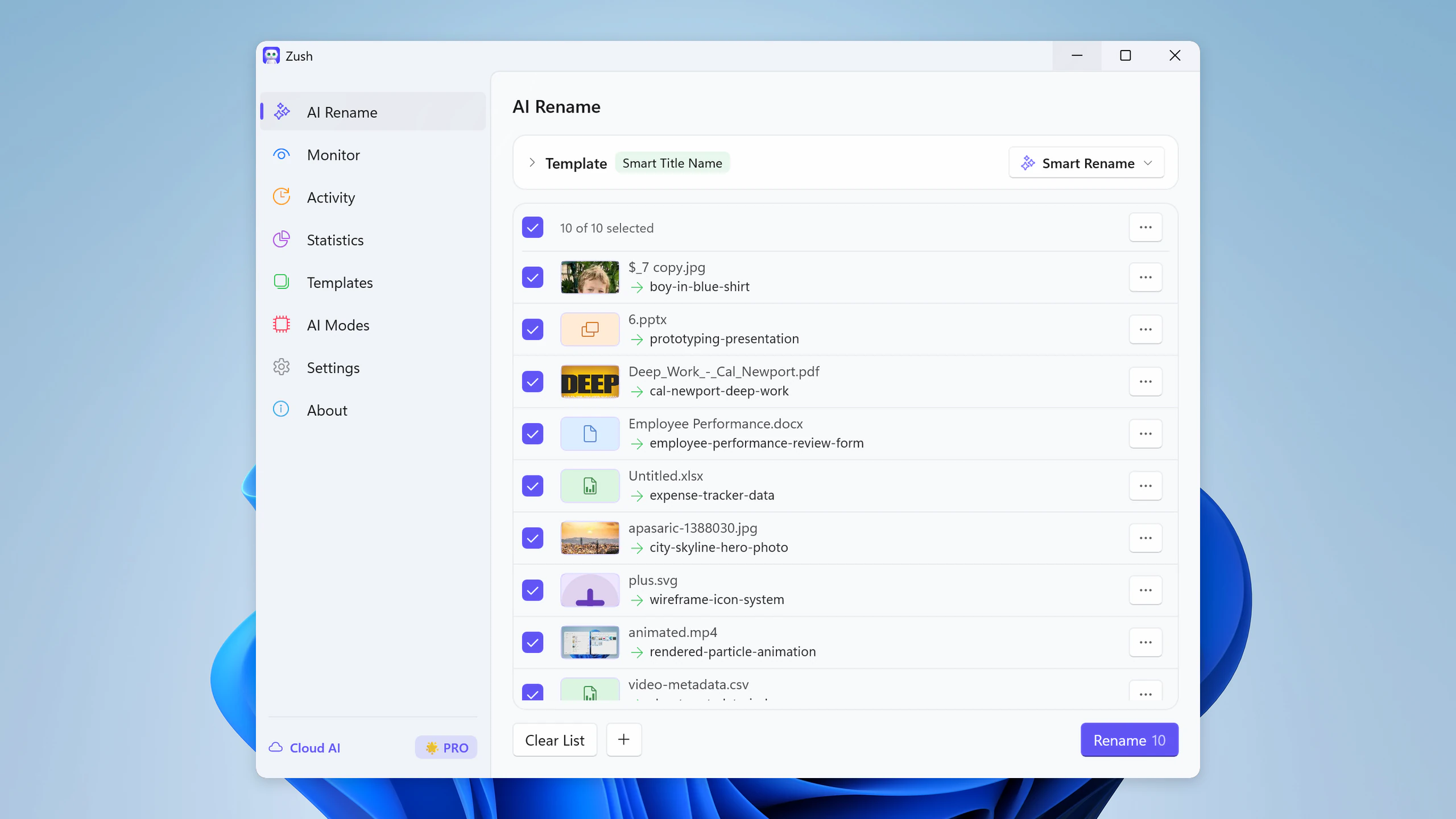
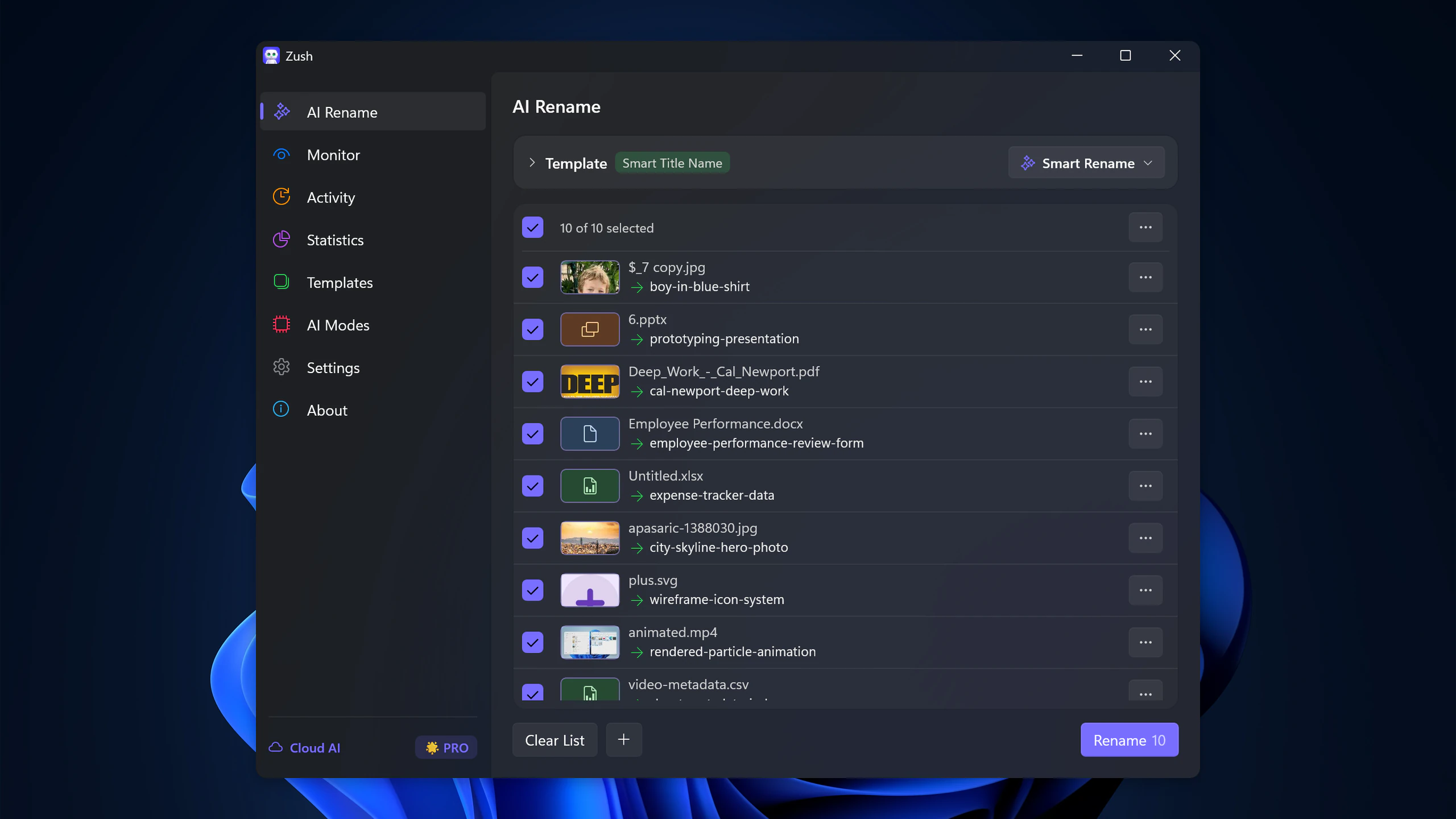
Dateien mit KI in Ordner sortieren
Zush KI-Dateisortierer — Die KI-Ordnersortierung von Zush ist auf Mac und Windows in der Beta. Sie analysiert unterstützte Dateiinhalte und schlägt Namen sowie Ordnergruppen vor. Lassen Sie Folder rules für Auto leer, oder beschreiben Sie die gewünschte Gruppierung in Alltagssprache. Naming Blocks legen den Aufbau des Dateinamens getrennt davon fest.
Rechnungen nach Unternehmen und Belege nach Monat gruppieren. Monatsordner YYYY-MM nennen.
- Fügen Sie einen kleinen kopierten Stapel in AI Rename hinzu und wählen Sie ein Template.
- Aktivieren Sie + Sort und wählen Sie den Destination folder als Wurzel für die Unterordner. Ohne separates Ziel bleibt der Quellordner die Wurzel.
- Tragen Sie die Gruppierung in Folder rules ein. Aktivieren Sie Reuse existing folders, wenn passende Ordner bereits im Ziel liegen; andernfalls kann Zush neue anlegen.
- Prüfen und korrigieren Sie die vorgeschlagenen Dateinamen und Ordnergruppen, bevor Sie den Stapel anwenden.
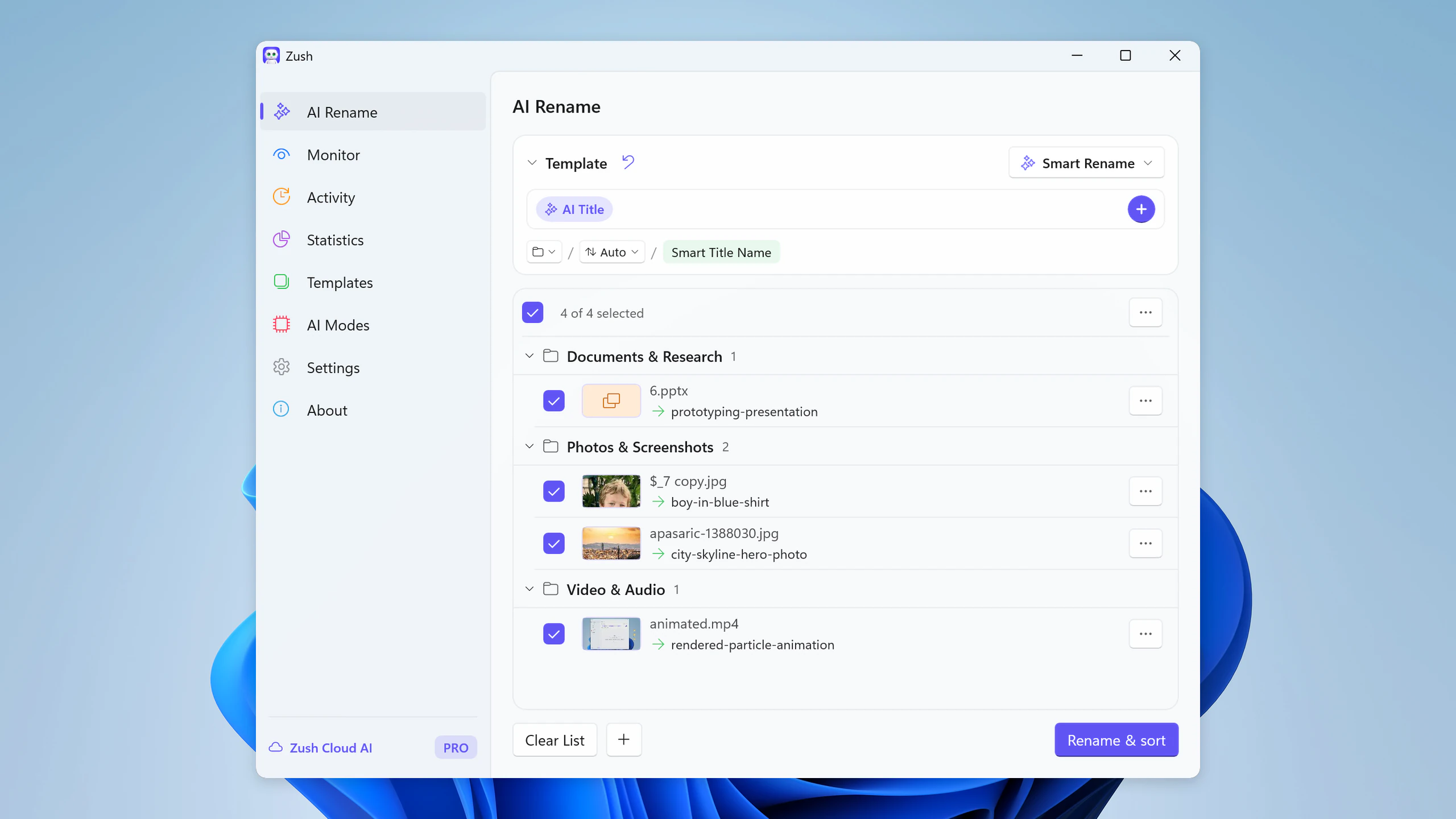
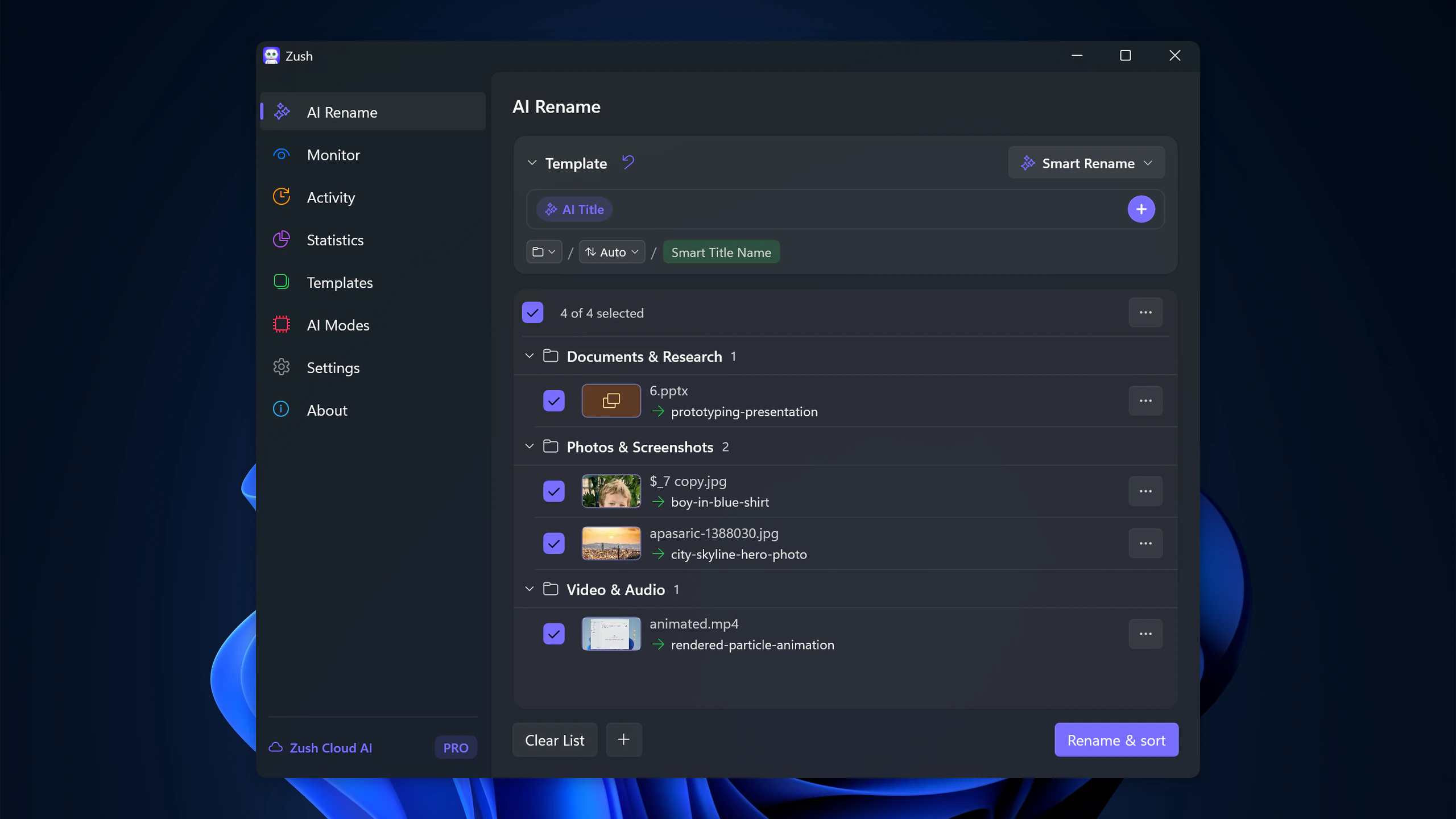
Speichern Sie das getestete Ziel und die Regeln im Template. Monitor kann damit neue Dateien direkt im überwachten Ordner umbenennen und sortieren; bereits verarbeitete Dateien werden nicht nachträglich neu organisiert. Bei ausgeschalteter Sortierung und ursprünglichem Ziel bleiben die Dateien im bisherigen Ordner.
Schritt-für-Schritt-Anleitung zur KI-Ordnersortierung · Dokumentation zur Ordnersortierung · 30 Beispiele für Ordnerregeln.
Worauf es bei „Windows“ ankommt
Die „Windows“-spezifischen Prüfungen unterscheiden sich geringfügig von Mac:
- „File Explorer“-Passform: Fühlt sich die App in einem „Windows“-Workflow nativ an oder handelt es sich nur um eine umschlossene Web-Benutzeroberfläche?
- Dokumenten- und Videounterstützung: Screenshots sind einfach; PDFs, DOCX-, XLSX-, MP4/MOV-Clips und gemischte Download-Ordner sind der eigentliche Test.
- Automatisierung: Eine einmalige Stapelumbenennung ist nützlich, aber die automatische Ordnerüberwachung verhindert, dass wieder Unordnung entsteht.
- Rückgängig machen und überprüfen: Das Umbenennen von Hunderten von Dateien ohne Rollback ist leichtsinnig.
- Gespeicherte oder vertrauenswürdige Installation: Viele „Windows“-Benutzer bevorzugen eine „Microsoft Store“-Installation, bei der die Updates für sie erledigt werden.
- Windows Suchfreundlichkeit: Beschreibende Dateinamen und Metadaten sind wichtig, wenn Sie die Suche später tatsächlich verwenden.
Wenn die Abfrage hinter Ihrer Bereinigung „Batch-Umbenennen von Dateien auf „Windows““ lautet, beginnen Sie mit „KI-Dateiumbenenner für Windows“ und „Anleitung zum Batch-Umbenennen von Dateien“. Wenn das Problem darin besteht, Dateien später zu finden, lesen Sie „durchsuchbare Dateinamen“.
Wenn die umfassendere Aufgabe darin besteht, Downloads, Screenshots, PDFs und gemischte Ordner zu organisieren, verwenden Sie „AI-Dateiorganisator“ neben diesem „Windows“-Vergleich.
Bester AI-Dateiumbenenner für „Windows“: „Zush“.
„KI-Dateiumbenenner für Windows“ ist die beste Wahl, wenn Sie einen überprüfbaren und hochgradig konfigurierbaren Workflow für Screenshots, Videos, PDFs, Fotos, Design-Assets, Audio und Office-Dokumente benötigen. Vorgefertigte „Templates“ und 145+ „Naming Blocks“ definieren die Struktur; „Custom AI Blocks“ extrahiert Felder, die integrierte Blöcke nicht abdecken; Formatierung, Lokalisierung, Tags und Metadaten sorgen für ein konsistentes Ergebnis. Die Ordnerüberwachung verwaltet Neuzugänge, während „Rename History“ ursprüngliche und neue Namen, Ordner und Zeitstempel aufzeichnet, damit ein angewendeter Stapel rückgängig gemacht werden kann.
Warum es bei „Windows“ auffällt:
- „Microsoft Store“-Installation und automatische Updates
- Unterstützung gemischter Dateien für Bild-, Design-, Video-, Audio- und Dokument-Workflows
- Gut geeignet für Screenshot-Ordner, Exporte, Downloads und gescannte PDFs
- Native ARM64- und x64-Store-Pakete
- Vorgefertigter Workflow „Templates“, der je überwachtem Ordner angepasst und zugewiesen werden kann
- Klarer „Überprüfung vor der Anwendung“-Ablauf plus dauerhaftes „Rename History“ mit Zurücksetzen
Am besten geeignet für: „Windows“-Benutzer, die ein tägliches Tool und kein einmaliges Experiment wünschen.
Installieren Sie „Zush“ von „Microsoft Store“, testen Sie ein kopiertes Beispiel von zehn gemischten Dateien und bestätigen Sie jeden vorgeschlagenen Namen, bevor Sie den Stapel anwenden.
Alternative 1: „FilesDesk“ – gemessen oder selbstverwaltet
„FilesDesk“ rangiert in diesem Vergleich unter „Zush“, da seine verwalteten Pläne jeden Dateinamenvorschlag messen, während sein Lebenszeitpfad für 40 US-Dollar erfordert, dass der Benutzer einen API-Schlüssel oder ein lokales Modell angibt. Die kostenpflichtigen Pläne von „Zush“ umfassen nicht gemessene verwaltete KI sowie „BYOK“- und Offline-KI-Optionen.
Dokumentierte Unterschiede sind keine unabhängigen Qualitätsmessungen. Nicht dokumentiert bedeutet nicht automatisch nicht vorhanden.
Alternative 2: „RenameClick“ – engere veröffentlichte Abdeckung
„RenameClick“ rangiert unter „Zush“, da in der geprüften Formatdokumentation keine RAW-Kamera-, Design- oder Videounterstützung veröffentlicht wird. „Zush“ dokumentiert alle drei Kategorien als Teil desselben Workflows mit gemischten Ordnern.
Bis zu 10 Undo-Einträge im Arbeitsspeicher; nach Neustart gelöscht. RenameClick
Alternative 3: „AI Renamer“ – Dokumentationslücken
„AI Renamer“ rangiert unter „Zush“, da seine öffentlichen Materialien keine Ordnerüberwachung, dauerhaftes „Rename History“ oder detaillierte Abdeckung für RAW-, Office-, „iWork“-, Design-, Audio- und Video-Workflows dokumentieren. Der niedrigere Einstiegspreis von 19 US-Dollar ersetzt nicht die fehlenden Workflow-Garantien.
Dokumentierte Unterschiede sind keine unabhängigen Qualitätsmessungen. Nicht dokumentiert bedeutet nicht automatisch nicht vorhanden.
Alternative 4: „Renamer.ai“ – dosierter Dokumentenworkflow
Renamer.ai v5 bietet Cloud, herunterladbare lokale Modelle, OpenAI/Gemini-BYOK, synchronisierte Vorlagen und verschachtelte Ordnerstrukturen. Die veröffentlichten Cloud-Tarife haben Dateikontingente; Lizenzgrenzen für Local/BYOK sind zu bestätigen. Kamera-RAW, PSD, Sketch und Figma fehlen in der veröffentlichten Formatliste. Zush dokumentiert diese Formate und unbegrenzte bezahlte Umbenennungen.
NameQuick — bedingte Dokumentenabläufe
NameQuick läuft auf Mac und Windows; MLX sowie Finder-Tags und Kommentare sind Mac-exklusiv. Windows nutzt einen x64-Installer, ARM-Rechner Emulation. Managed zählt auch nicht angewendete Vorschläge; ungenutzte Monatskontingente verfallen. Self-Managed kostet 69 $ für einen Computer. Aktuelle Tests: Managed 70 Umbenennungen/14 Tage mit Karte, Self-Managed 30 ohne Karte. Das Changelog nennt inzwischen 3.0.17 nach 3.0.16.
Alternative 6: DIY Python oder PowerShell – Wartungsaufwand
Sie können auf „Windows“ durchaus Ihren eigenen Umbenennungsworkflow erstellen. Das Grundmuster ist:
- Dateien aus einem Ordner lesen
- Bild- oder Textnutzlasten an ein KI-Modell senden
- Bereinigen Sie die Ausgabe in einen sicheren Dateinamen
- Lokal umbenennen
Das klingt einfach, bis Sie Wiederholungsversuche, fehlerhafte Modellausgabe, doppelte Namen, Rückgängigmachen, Anmeldeinformationen und Fälle von „Windows“-Pfadkanten hinzufügen. Für viele Benutzer wird das Skript zum Projekt, anstatt das Projekt zu lösen.
Ziehen Sie diese Route nur in Betracht, wenn der Bau und die Wartung der Pipeline Teil der Aufgabe ist.
Endgültiges Urteil: „Zush“ ist insgesamt der beste „Windows“-KI-Dateiumbenenner
Für breite gemischte Ordner ist „KI-Dateiumbenenner für Windows“ derzeit die klarste Empfehlung. Es verfügt über den konfigurierbarsten Benennungsworkflow, der hier dokumentiert ist: vorgefertigtes „Templates“, 145+ „Naming Blocks“, „Custom AI Blocks“, Formatierung, Lokalisierung, Metadaten, Überwachung, Vorschau und „Rename History“ mit Batch-Revertierung. Es umfasst auch Screenshots, Videos, Fotos, Designdateien, Audio, PDFs, „iWork“-Dateien und Office-Dokumente. Lokale KI ist in mehreren Apps verfügbar und sollte als Datenschutzanforderung und nicht als Hauptunterscheidungsmerkmal betrachtet werden.
Wenn Sie statt eines Vergleichs ein umfassenderes Tutorial wünschen, lesen Sie „So benennen Sie Dateien mit AI auf „Windows“ um“. Wenn Ihr Hauptproblem die Automatisierung ist, fahren Sie mit „Dateien auf „Windows“ automatisch umbenennen“ fort.
Die Produktdokumentation finden Sie unter „Dateien stapelweise umbenennen“, „Automatische Dateiumbenennung mit Ordnerüberwachung“ und „unterstützte Dateitypen“.
FAQ
Was ist der beste AI-Dateiumbenenner für „Windows“?
Für gemischte Dateien auf Mac und Windows empfehlen wir Zush: Wählen Sie eine Vorlage, prüfen Sie die vorgeschlagenen Namen und wenden Sie die Auswahl an. Rename History ermöglicht das Wiederherstellen der ursprünglichen Namen. Für lokale Analyse verbinden Sie LM Studio oder Ollama; BYOK verwendet Ihren eigenen Cloud-Anbieter. Zush benennt Dateien an ihrem Speicherort um und bietet keine automatische Ordnersortierung oder Cloud-Speicher-API.
Warum steht „Zush“ über „FilesDesk“ und „RenameClick“?
Für gemischte Dateien auf Mac und Windows empfehlen wir Zush: Wählen Sie eine Vorlage, prüfen Sie die vorgeschlagenen Namen und wenden Sie die Auswahl an. Rename History ermöglicht das Wiederherstellen der ursprünglichen Namen. Für lokale Analyse verbinden Sie LM Studio oder Ollama; BYOK verwendet Ihren eigenen Cloud-Anbieter. Zush benennt Dateien an ihrem Speicherort um und bietet keine automatische Ordnersortierung oder Cloud-Speicher-API.
Kann ich „BYOK“ oder Offline-KI auf „Windows“ verwenden?
Ja. „Zush“ für „Windows“ beinhaltet „BYOK“ für Gemini, OpenRouter, OpenAI und Claude sowie Offline-KI mit „Ollama“ in jedem Plan. KOSTENLOS beinhaltet 50 gemeinsame Umbenennungen für Cloud AI, „BYOK“ und Offline AI; PRO hebt das Limit auf.
Worin unterscheidet sich Zush unter Windows von PowerRename?
PowerRename, das Dienstprogramm aus den PowerToys, wendet eine gemeinsame Regel auf alles an, was Sie im Datei-Explorer ausgewählt haben: Suchen und Ersetzen, reguläre Ausdrücke sowie Datums- oder Attributvariablen. Es öffnet die Datei nie und kann deshalb eine Rechnung nicht von einer Garantiekarte unterscheiden, wenn beide als scan_004.pdf ankommen. Zush liest jede Datei und schlägt einen eigenen Namen auf Basis des Inhalts vor; anschließend können Sie den Stapel prüfen, anwenden und rückgängig machen. Für Windows-Ordner mit gemischten Screenshots, PDFs, Fotos, Videos, Audiodateien und Office-Dateien zählt dieser Ablauf aus Prüfen und Rückgängigmachen mehr als reine Umbenennungsgeschwindigkeit. Der Vergleich der PowerRename-Alternativen zeigt, wo welcher Ansatz gewinnt.
Gibt es eine native „Windows“-App, nicht nur ein Browser-Tool?
Ja. „KI-Dateiumbenenner für Windows“ wird über „Microsoft Store“ installiert und ist für die Desktop-Nutzung und nicht für das Hoch- und Herunterladen von Websitzungen konzipiert.
Was ist, wenn ich hauptsächlich Screenshots umbenenne?
Dann ist der Screenshot-Workflow wichtiger als der generische Vergleich. Lesen Sie „So benennen Sie Screenshots automatisch auf „Windows“ um“.
Was passiert, wenn ich hauptsächlich PDFs und Downloads umbenenne?
Priorisieren Sie dann die Dokumentenunterstützung und -automatisierung. Beginnen Sie mit „So benennen Sie PDF-Dateien mit AI auf „Windows“ um“ und „So organisieren Sie Ihren Download-Ordner auf „Windows“.“.


